onsdag 16. februar 2011

App tip - 'Sounds Right' frå The British Council


Eit tips til språklærarane der ute. Det finns mange gode webapplikasjonar ein kan nytte i språklæringa. Eg kom tilfeldigvis over appen 'Sounds Right' frå British Council. 

Den ligg som
webapplikasjon, men dei har og utvikla ein iPad app som fungerer veldig fint. 

Eg nytta appen i ein
påbyggingsklasse i internasjonal engelsk. Dei fekk bruke iPaden saman med ei ordbok til å setje saman lydane til ord dei sjølve hadde pluka ut som vanskelege å uttale.

Applikasjonen er gratis og tilgjengeleg i App Store. Andre plattformer og lesebrett er enno berre støtta som webapplikasjon.

Features:

Pure vowels are arranged the same way as in the IPA chart:

- according to mouth shape (left to right, lips wide / round - top to bottom, jaw

closed / open).


Diphthongs are grouped in rows according to their second sound.


tirsdag 15. februar 2011

Kamera i naturfag for å vise øvelser opp på skjermen

Vi har en naturfaglærer på Sogndal VGS som savner å kunne vise på skjerm, det som skjer på pulten hennes, f. eks forsøk eller gjenstander eller annet. I dag prøvde vi å sette opp et HueHD kamera (se lenger ned for bilde av kamera) opp mot PC'en hennes og prøvde å laste ned programvarer som kunne fange opp usb-kamera og vise i fullskjerm det som kamera pekte mot. Med hjelp fra @evabra (Eva Bratvold) på Twitter fikk vi omsider en løsning som fungerer som den skal for bruk i klasserom. Det forutsetter forøvrig at du har installert Microsoft Office pakken med OneNote. Det skal også være mulig å sett inn video i PPT.

Bilde fra @toffern (Torbjørn Frantsen)

onsdag 2. februar 2011

Tips fra BETT

Nedenfor har vi gått sammen om å samle en del av inntrykkene våre fra BETT. Messen er så stor og omfattende, at selv med tre dager til rådighet ville det ikke være mulig å få en oversikt over det hele.

Generelt:

Britannica online: Bruk av bilder og video (video med reklame uten lisens). Bildene er opphavsrettslig klarer med enkel mulighet for korrekt referanse av bilder. Se eksempel:
http://www.britannica.com/EBchecked/topic/644958/windcom/EBchecked/topic/644958/wind


Senter for IKT i utdanning hadde en flott stand med hyggelige elever som fortalte om sine erfaringer med digitale læringsressurser.


Microsoft presenterte både velkjente produkt og nye løsninger. Office 365 for education er en spennende tjeneste som er aktuell for norsk skole. Microsoft Mathematics 4.0 er en gratis nedlastning der vi får kalkulator og graftegner i både 2D og 3D.


Her er det gjort tilgjengelig et historisk atlas for gratis uttesting frem til juli 2011. Du må ha/lage deg en pålogging for å komme inn. http://historiskatlas.cappelendamm.no/


shakespeareinbits.com. Ny måte å studere tekster av Shakespeare med animasjoner lagt på lydbokinnspillinger og mye støttemateriell.
Direkte til demo og gratis nedlastinger: http://www.shakespeareinbits.com/sibsite/catalog/10


Fra vivotxt: CLaudio: Tale til tekst, tekst til tale: http://www.vivotxt.com/Vivo_Txt/CLAudio.html
Du kan få 10 dagers gratis prøvetid. Dekker engelsk, fransk, tysk, spansk.


Naturfag/realfag:

Bibliotek med profesjonelle filmer på 2-3 min. Kan legges rett inn i undervisning eller oppgaver. Høy kvalitet og enkelt å navigere seg frem til relevante tema. Tjenesten er tenkt oversatt til norsk. Verdt en sjekk! http://twig-it.com/


Kikora: Norsk utviklet matematikkhjelp med interessant pedagogisk tilnærming. (Les mer over).


Creaza: Samling av nyttige verktøy for bruk i læring. (Les mer over).


Teknisk:

Digitale overheadar og digitale mikroskop var vist i mange varianter. Her illustrert ved et såkallet dokumentkamera fra en japansk produsent. Med dette kan man få vist f.eks. sider fra ei bok eller et elevarbeid på lerret eller en interaktiv tavle. Dokumentkameraet kan også kobles til en PC eller et mikroskop, og man kan ta både stillbilder og video av det som blir vist.


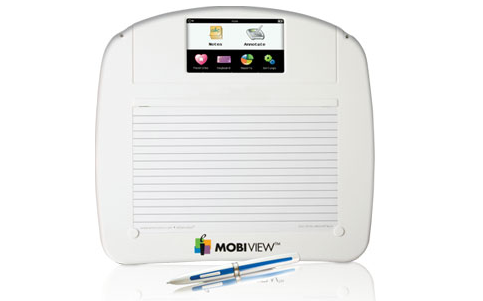
Ulike løsninger med digitale tavler, mobile skrivbare brett og studentresponssystem var tydlig et satsningsområde. Læreren kan bevege seg rundt i rommet, og kommunisere med elevene og den interaktive tavla gjennom et slikt brett som er vist til venstre. Elevene deltar gjennom et responssystem. Eksempelet er fra eInstruction.


Med en digital penn kan man lagre håndskrevne notater digitalt, konvertere håndskrift til digital skrift og bruke pennen som en mus. Noen penner kan ta opp, og lagre lydopptak, og noen penner kan scanne og digitalisere tekst. Illustrasjonen er hentet fra hjemmesiden til denne leverandøren.


Tips: E-pedagog, Biblotekar eller IKT-personale på skolen din kan være til god hjelp dersom du er interessert i noe av det over, men gruer deg for å finne ut av det selv.

Kari Elisabeth Aasebø, Terje Torsheim og Albertine Aaberge

fredag 28. januar 2011

BETT - Overveldende inspirerende

BETT er en årlig teknologi og læringsmesse i London. Opplæringsavdelingen og de digitale innovatørene ved S&Fj fylkeskommune tok en tur dit i begynnelsen av januar i år, for å orientere oss og bli inspirert til veien videre.

Det er en overveldende messe. En enorm hall er fylt til randen av produktpresentatører, selgere og representanter fra institusjoner som driver med teknologi og læring. Fra Norge var blant annet ikt-senteret, aschehoug, creaza og cappelendamm representert. Også mange programløsninger for samarbeid mellom skole og hjem ble presentert. Maskinvarer var likevel sterkest representert, med interaktive tavler som mest fremtredende. Det kan nevnes at digitale penner, digitale mikroskop og digital prosjektorer var til utstilling i mange ulike fasonger og størrelser. En rekke 3D printere ble vist frem. Vi hadde nok ventet oss flere versjoner av lesebrettet.

Innen programvare, var særlig språkfag, matematikk og realfag/naturfagene representert. Det var mange eksempler på nettbaserte nettressurser som ligner de vi kjenner fra norske forlag: NDLA, Lokus osv., der tema blir presentert i bolker med oppgaver og oppsummeringer. Andre ressurser viste interessante og nye muligheter for bruk av IKT i opplæringen.

Vi budde saman med den norske delegasjonen av Fronter-tilsette. Fronter vart som kjent kjøpt opp av det internasjonale selskapet Pearson i 2009, men dei var veldig tydelige på at dei framleis vil vere opptekne av å ha eit best mogleg produkt også for oss i Skandinavia. Onsdag kveld inviterte Fronter oss brukarane frå Norge til ei lita kveldsøkt på hotellet. Vi fikk informasjon om oppkjøpet og samtidig ein presentasjon av verktøya Creaza og Kikora som kan integrerast i Fronter.

Creaza har vi hatt høve til å prøve ut gjennom Fronter tidlegare, medan Kikora er ei nyvinning som fekk mange positive kommentarar både på Frontersamlinga og på sjølve Bett-messa. Kort fortalt er Creaza eit presentasjonsprogram med enkel integrasjon av lyd, bilete, video osv, og Kikora er eit matematikkverkty som gir umiddelbare tilbakemeldingar om brukaren er på rett veg i reknestykket sitt. Kikora integrert i Fronter gir læraren i tillegg lett tilgang til oppfølging av eleven ifm lekser og tidsbruk på matematikkoppgåvene. Vi har sjølvsagt bestilt prøvelisens, og ventar i spenning på å få prøve det ut i praksis.

BETT er likevel ikke stedet for å fange opp praktisk pedagogiske og/eller didaktiske nyvinninger. Jørn, innovatør i Akershus Fylkeskommune formulere nettopp dette veldig godt her.

Ellers har også Øyvind Heimset Larsen på Vestlandsforskning skrevet sin rapport her.

Tips fra BETT finner du her (neste innlegg).

Test av Hue HD Webcam

Faktaopplysningar:

Pris 40 euro + 10 euro i frakt.

Vart sendt som rekomandert sending (ingen toll).

Kjøpt på www.huehd.com

Leveringstid ca 1 veke.

Installasjon: Plug and Play (1/2 min).

Det vart stor nysgjerrigheit i heimen då eg kom heim med dette artige design-webcameraet, og eg måtte "gøyme" meg litt på kjøkkenet for å få sitje i fred med den nye duppeditten min. Kona fryktar sjølvsagt at dette er endå eit produkt som vil bli liggjande i den allerede overfylte skuffa med mp3-spelarar, mobilar, klokker med både mobil og tv-funksjon og andre meir eller mindre ubrukelege duppedittar som alle har som fellestrekk at dei er produserte i Kina og kjøpt for ein billeg penge.

Men kanskje er dette endelig noko nyttig?

Kameraet fikk mykje merksemd på BETT-messa og har fått mykje positiv omtale i utanlandske tidsskrift, og eg kjenner at det kriblar litt i kroppen når eg no koblar til usb-ledningen og det blå led-lyset tenner seg ned i nedre del av stativet.

Etter ein smertefri installasjon kan eg allerede begynne å ta bilder frå f.eks "Min datamaskin" og deretter klikke på kamera-ikonet.

Etter dette måtte eg sjølvsagt teste om det fungerte på Facebook, og det gikk utan problem. Fikk tatt nytt profilbilete og laga ein liten presentasjonsvideo. Kamereaet fungerer godt sjølv i dårleg lys og eg er godt nøgd med kvaliteten på bileta den tek av meg (men ser samtidig at eg treng ein hårklipp :-) )

Det følgjer med eigen programvare til filming og for å legge på effektar. Opplevde ein god gammal "bluescreen" ved første gangs testing av effektane, men dette var også den einaste "bug-en" eg registrerte etter 4 timars hardkøyring av produktet. I

Det er veldig greit med fokusringen framme på kamereaet til å justere biletkvaliten på skjermen, og snapshot-knappen på baksida som raskt fangar stillbilete av gjeldande situasjon.

Så måtte videosamtalefunksjonen testast ut. MSN-er einerådande her i barne-/tenåringsfamilien (Skype virkar heilt uaktuelt for mine jenter på 10 og 13 år). Hadde sjølvsagt for gammal versjon av MSN på min nyrenoverte HP NX7000 frå 2003, som eg nyttar som testmaskin av rein nysgjerrigheit. Enda opp med å laste ned ei heil rekkje gratisprodukt frå MSN (Windows Live) og vart sitjande å vente på denne installasjonen i ca 30 min. Dvs, ventetida vart sjølvsagt nytta til å skrive delar av denne artikkelen i ein god gammal versjon av WordPad, sidan Office-pakken førebels ikkje er reinstallert. Det blir den kanskje heller ikkje, sidan eg no i etterkant plutseleg ser at eg via Windows Live har fått tilgang til ein web-basert utgåve av Word. Denne må sjølvsagt testast ut, snarast råd.

Pålogging til den nye MSN gikk greit, og det tok ikkje mange sekundane før eg høyre ein god gammaldags ringetone frå pc-en min. I løpet av to minutt hadde eg hatt videosamtale med begge jentene mine. Dei klaga over at eg såg litt for lys ut i videovinduet, så då måtte jo dette sjølvsagt justerast. Dette gikk greit når eg først fant ut korleis ein gjorde det via MSN.

Neste dag tok eg kamereaet med på skulen, og testa ut korleis det kan brukast som dokumentkamera i kombinasjon med klasseroms-pc og videokanon. Tanken var å heidre ein elev som har løyst ei matteoppgåve på ein forbilledleg måte, ved å rett og slett la hd-kameraet zoome inn kladdeboka hennar. Resultatet ser du her: (trykk gjerne på biletet for å zomme opp litt)


Er strålande fornøgd med å no kunne konstatere at kameraet fungerer fint som dokumentkamera. Programvaren som eg nytta i denne samanhengen er gratis, og heiter "Debut Video Capture Software". Dette programmet oppdaga eg i går, og førsteinntrykket er svært positivt.

Hue Hd Webcam fungerer også overraskande godt til å lage korte filmklipp. Dette vil vi kanskje komme attende til ved eit seinare høve.

Konklusjon: Spring og kjøp. Her er det berre kreativiten som set begrensningar.

torsdag 23. desember 2010

Microsoft Mathematics Add-In og Microsoft Mathematics 4.0

Microsoft kom i haust med ein gratis Add-In (Microsoft Mathematics Add-In for Word and OneNote) som gjer det mykje smidigare å skrive matematikk i Word, og OneNote i Office 2007. Denne går dessverre ikkje i PowerPoint. I 2010-versjonen derimot har både Word, OneNote og PowerPoint den nye formeleditoren. Mathematics er ikkje berre ein formeleditor. I tillegg til å kunne skrive matematiske uttrykk rimelig enkelt, kan ein også gjere enkle utrekningar og lage grafiske framstillingar - både i 2D og i 3D. Sjå inspirasjonsvideo her. Den heilt ferske Microsoft Mathematics 4.0 gir i tillegg ein grafisk kalkulator som er verdt å prøve ut.

Å skrive matematikk i Word, OneNote og PowerPoint

Eg har no laga mange prøver og løysingsforslag i både Word og PowerPoint ved å bruke Mathematics, og synest dette fungerer bra. I forhold til den gamle formeleditoren er det stor forskjell. Eg får skrive det eg vil, det ser bra ut og det går rimeleg raskt å bruke Mathematics. Compute-funksjonen har eg ikkje brukt så mykje sidan eg stort sett har min gamle Casio kalkulator for hand. Dersom ein derimot ikkje hadde tilgang på ein "ordentleg" kalkulator ville nok dette vere ein nyttig funksjon. Det er også praktisk å kunne setje grafiske framstillingar rett inn i dokumentet utan å måtte innom andre program, mellomlagre osv. Eg har ikkje prøvd å få elevane mine til å skrive matematikk i Word eller OneNote. Dei er vande med å bruke papir og blyant, også i dei andre realfaga. Eg ser derimot føre meg moglegheita for å gi elevane oppgåver, innleveringar og prøver digitalt, slik at dei kan skrive rett inn i dokumentet. Med innlevering i LMS kunne eg rette digitalt og publisere i SkuleArena.

fredag 3. desember 2010

Strategi og handling på E-pedagogsamling i Førde


E-pedagoger og IKT-personer har jobbet med strategisk plan for pedagogisk bruk av IKT(se forrige post), og vi har diskutert frem mulige tiltak i en handlingsplan som skal komme ut av denne samlingen. Vi har jobbet på ulike Etherpad-dokumenter avhengig av region:

http://samskrive.ndla.no/epedsamling2010 : Program og kommentarer
http://samskrive.ndla.no/workshopsogn: Worshop for Sogn
http://samskrive.ndla.no/workshopsunnfjord : Workshop for Sunnfjord
http://samskrive.ndla.no/workshopnordfjord : Workshop for Nordfjord

Samlingen var veldig nyttig, og det kom tydelig frem at skolene stort sett er igang med ulike tiltak som har med pedaogisk bruk av IKT, men at det mangler formalisering og systematisering av tiltakene. Skolene har stort sett tatt tak i like ting, f.eks. kursing av lærere i verktøy, eller kartlegging av behov hos lærere.

Vi diskuterte blant annet bruk av skolearena og Fronter for registrering av vurdering. Vi diskuterte e-pedagogenes rolle, og hvilke tiltak det er haster mest med å få satt i system på skolene.Mange skoler er igang med å revidere utviklingsplaner for skolen, og slik vil det være nyttig å legge inn arbeidet med en handlingsplan for pedagogisk bruk av IKT inn i arbeidet med utviklingsplanen. Luster VGS har allerede sin handlingsplan klar, den er å finne her. Sett bort ifra at ikke kostnadsoverslag er med, er dette godt strukturert og oversiktelig løsning på en handlingsplan, syns jeg:
https://acrobat.com/app.html#d=5LOADXvUA9Lgojf6ntmFMw